
Better xCloud APK
Better xCloud APK wird hier mit einem klaren Weg erklärt: Plattform auswählen, aus der offiziellen Quelle installieren und das Ergebnis vor weiteren Änderungen prüfen. Offizieller Link geprüft; lies die Release-Notizen vor der Installation.
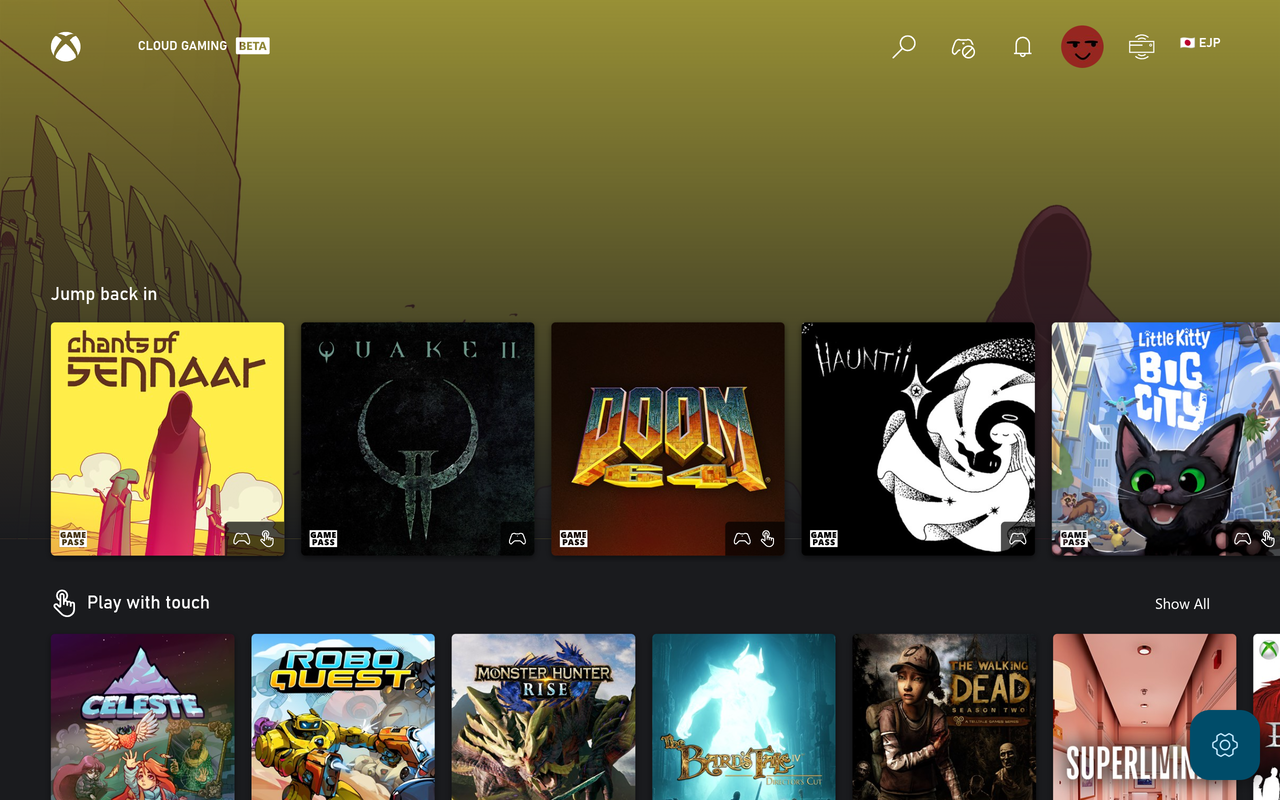
Better xCloud APK: APK-Leitfaden
Dieser Abschnitt erklärt APK-Leitfaden praktisch für Xbox Cloud Gaming. Better xCloud APK sollte getrennt von Browser, App, Gerät, Netzwerk und Spiel betrachtet werden, weil jede Ebene eine andere Ursache haben kann. Beginne mit den Standardwerten, prüfe den Sitzungsstart und notiere die verwendete Version.
Wenn du APK und Berechtigungen prüfst, kontrolliere zuerst Berechtigungen und Plattformkompatibilität. Eine stabile Verbindung, ein erkanntes Eingabegerät und eine korrekt geladene Xbox-Cloud-Gaming-Seite sind wichtiger als viele Optionen gleichzeitig. Bei schwarzem Bildschirm, fehlendem Menü, Verzögerungen oder Eingabefehlern setze die letzte Änderung zurück, lade die Seite neu und wiederhole den Test.
Für Better xCloud APK gibt es keine universelle Einstellung. Starte mit einer stabilen Basis, ändere nur eine Sache und gehe zurück, wenn das Verhalten schlechter wird.
Better xCloud APK: Ausgangsweg
Plattform auswählen
Führe diesen Schritt separat aus: Prüfe APK und Berechtigungen, bestätige die Reaktion der Plattform und teste die Sitzung einige Minuten. Wenn sich das Ergebnis ändert, notiere Browser, Version, Gerät und den genauen Fehler, bevor du weitergehst.
Quelle prüfen
Führe diesen Schritt separat aus: Prüfe Android TV, bestätige die Reaktion der Plattform und teste die Sitzung einige Minuten. Wenn sich das Ergebnis ändert, notiere Browser, Version, Gerät und den genauen Fehler, bevor du weitergehst.
Xbox Cloud Gaming öffnen
Führe diesen Schritt separat aus: Prüfe Aktualisierung und Entfernung, bestätige die Reaktion der Plattform und teste die Sitzung einige Minuten. Wenn sich das Ergebnis ändert, notiere Browser, Version, Gerät und den genauen Fehler, bevor du weitergehst.
Eine Einstellung ändern
Führe diesen Schritt separat aus: Prüfe APK und Berechtigungen, bestätige die Reaktion der Plattform und teste die Sitzung einige Minuten. Wenn sich das Ergebnis ändert, notiere Browser, Version, Gerät und den genauen Fehler, bevor du weitergehst.
Ergebnis festhalten
Führe diesen Schritt separat aus: Prüfe Android TV, bestätige die Reaktion der Plattform und teste die Sitzung einige Minuten. Wenn sich das Ergebnis ändert, notiere Browser, Version, Gerät und den genauen Fehler, bevor du weitergehst.
Better xCloud APK: praktische Schritte
Dieser Abschnitt erklärt APK-Leitfaden praktisch für Xbox Cloud Gaming. Better xCloud APK sollte getrennt von Browser, App, Gerät, Netzwerk und Spiel betrachtet werden, weil jede Ebene eine andere Ursache haben kann. Beginne mit den Standardwerten, prüfe den Sitzungsstart und notiere die verwendete Version.
Wenn du Aktualisierung und Entfernung prüfst, kontrolliere zuerst Berechtigungen und Plattformkompatibilität. Eine stabile Verbindung, ein erkanntes Eingabegerät und eine korrekt geladene Xbox-Cloud-Gaming-Seite sind wichtiger als viele Optionen gleichzeitig. Bei schwarzem Bildschirm, fehlendem Menü, Verzögerungen oder Eingabefehlern setze die letzte Änderung zurück, lade die Seite neu und wiederhole den Test.
APK und Berechtigungen: Schnellprüfung
Diese Prüfung verbindet APK und Berechtigungen mit Better xCloud APK. Ziel ist eine konkrete Ursache, damit du den nächsten Schritt auswählen kannst, ohne unnötig neu zu installieren oder das Netzwerk ohne Beleg zu verändern.
Android TV: Schnellprüfung
Diese Prüfung verbindet Android TV mit Better xCloud APK. Ziel ist eine konkrete Ursache, damit du den nächsten Schritt auswählen kannst, ohne unnötig neu zu installieren oder das Netzwerk ohne Beleg zu verändern.
Aktualisierung und Entfernung: Schnellprüfung
Diese Prüfung verbindet Aktualisierung und Entfernung mit Better xCloud APK. Ziel ist eine konkrete Ursache, damit du den nächsten Schritt auswählen kannst, ohne unnötig neu zu installieren oder das Netzwerk ohne Beleg zu verändern.
Better xCloud APK: Kompatibilitätstest
Dieser Abschnitt erklärt APK-Leitfaden praktisch für Xbox Cloud Gaming. Better xCloud APK sollte getrennt von Browser, App, Gerät, Netzwerk und Spiel betrachtet werden, weil jede Ebene eine andere Ursache haben kann. Beginne mit den Standardwerten, prüfe den Sitzungsstart und notiere die verwendete Version.
Wenn du APK und Berechtigungen prüfst, kontrolliere zuerst Berechtigungen und Plattformkompatibilität. Eine stabile Verbindung, ein erkanntes Eingabegerät und eine korrekt geladene Xbox-Cloud-Gaming-Seite sind wichtiger als viele Optionen gleichzeitig. Bei schwarzem Bildschirm, fehlendem Menü, Verzögerungen oder Eingabefehlern setze die letzte Änderung zurück, lade die Seite neu und wiederhole den Test.
Better xCloud APK: Prüfungen
Dieser Abschnitt erklärt APK-Leitfaden praktisch für Xbox Cloud Gaming. Better xCloud APK sollte getrennt von Browser, App, Gerät, Netzwerk und Spiel betrachtet werden, weil jede Ebene eine andere Ursache haben kann. Beginne mit den Standardwerten, prüfe den Sitzungsstart und notiere die verwendete Version.
Wenn du Android TV prüfst, kontrolliere zuerst Berechtigungen und Plattformkompatibilität. Eine stabile Verbindung, ein erkanntes Eingabegerät und eine korrekt geladene Xbox-Cloud-Gaming-Seite sind wichtiger als viele Optionen gleichzeitig. Bei schwarzem Bildschirm, fehlendem Menü, Verzögerungen oder Eingabefehlern setze die letzte Änderung zurück, lade die Seite neu und wiederhole den Test.
- Prüfe APK und Berechtigungen, bevor du eine weitere Option änderst, und bewahre den letzten funktionierenden Zustand auf. Better xCloud APK: Version, Gerät und Netzwerk notieren.
- Prüfe Android TV, bevor du eine weitere Option änderst, und bewahre den letzten funktionierenden Zustand auf.
- Prüfe Aktualisierung und Entfernung, bevor du eine weitere Option änderst, und bewahre den letzten funktionierenden Zustand auf. Better xCloud APK: Version, Gerät und Netzwerk notieren.
- Prüfe APK und Berechtigungen, bevor du eine weitere Option änderst, und bewahre den letzten funktionierenden Zustand auf.
- Prüfe Android TV, bevor du eine weitere Option änderst, und bewahre den letzten funktionierenden Zustand auf. Better xCloud APK: Version, Gerät und Netzwerk notieren.
Better xCloud APK · Häufige Fragen
Was ist Better xCloud APK?
Beginne mit dem Plattformleitfaden und verwende die verlinkte offizielle Quelle. Better xCloud APK kann die Client-Erfahrung erweitern, aber das Ergebnis hängt auch von Browser, Gerät, Netzwerk und Spiel ab.
Wie richte ich Better xCloud APK ein?
Teste zunächst die Standardwerte, prüfe Android TV und ändere nur ein Element. Bei einem Fehler kehrst du zum letzten stabilen Zustand zurück und sicherst den genauen Wortlaut.
Welche Geräte oder Browser werden unterstützt?
Die Unterstützung hängt vom Installationsweg und den Gerätefunktionen ab. Öffne die passende Seite, bevor du APK, Userscript oder Eingabe-Software installierst.
Warum erscheint nach einer Änderung ein Fehler?
Eine Änderung kann einen Erweiterungskonflikt, eine blockierte Berechtigung, alten Cache oder eine Dienstgrenze sichtbar machen. Setze die letzte Änderung zurück und teste kontrolliert.
Kann ich Controller, Tastatur und Maus verwenden?
Ja, sofern Browser, Client und Spiel die Eingabe unterstützen. Die Eingabeseiten zeigen den Unterschied zwischen physischem Gerät und virtuellem Controller.
Wie unterscheide ich ein Netzwerkproblem von einem Clientproblem?
Vergleiche eine Kabelverbindung oder ein anderes Netzwerk, beobachte Paketverlust und Jitter und ändere Server und Auflösung nicht gleichzeitig. Sammle zuerst Belege.
Wo finde ich die offizielle Quelle?
Nutze das verlinkte offizielle Repository oder die Dokumentation. Diese Website hostet keine neu verpackte Kopie und ein unabhängiger Link ist keine Sicherheitsgarantie.
Soll ich sofort neu installieren?
Nicht als ersten Schritt. Deaktiviere Duplikate, lade die Sitzung neu, stelle den vorherigen Wert wieder her und prüfe die Rechte, bevor du eine funktionierende Installation löschst.