
Better xCloud APK
Better xCloud APK viene spiegato con un percorso chiaro: scegli la piattaforma, installa dalla fonte ufficiale e verifica il risultato prima di cambiare le impostazioni. Link ufficiale verificato; consulta le note della versione prima dell’installazione.
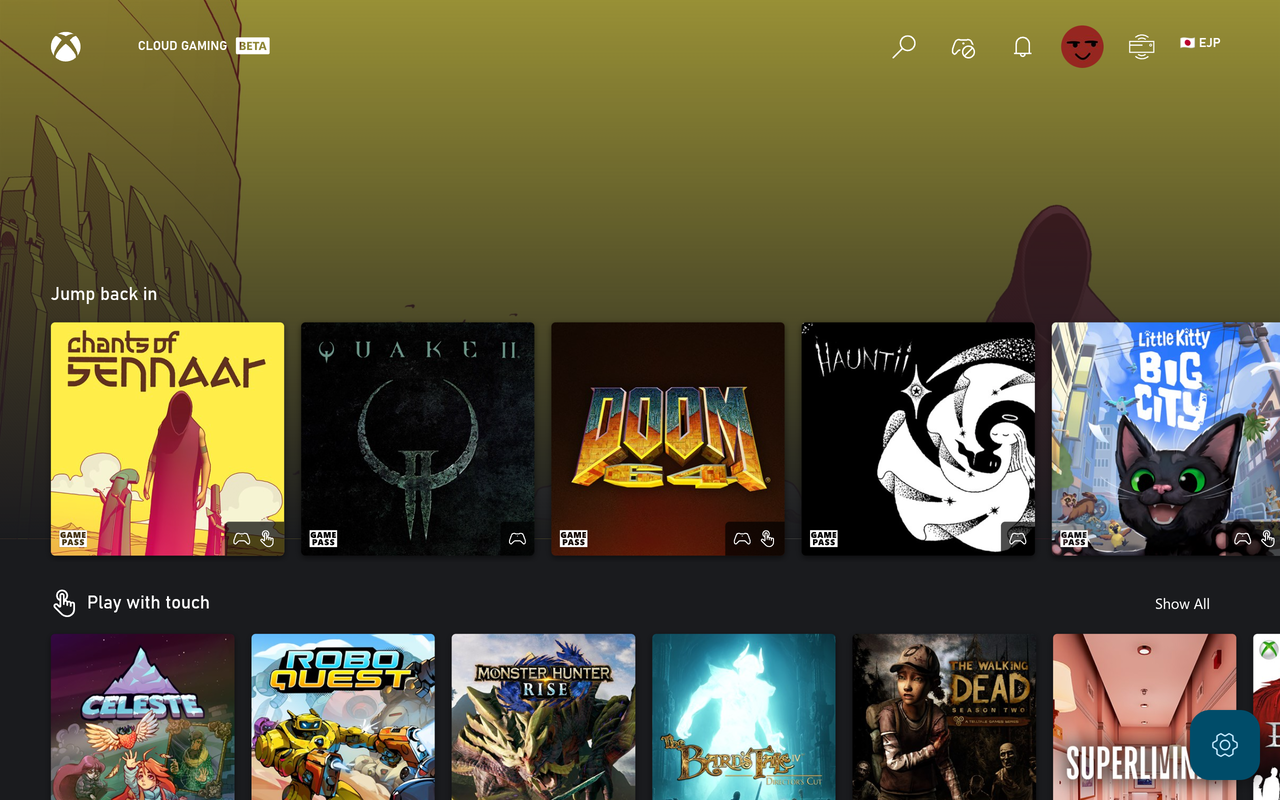
Better xCloud APK: guida APK
Questa sezione spiega guida APK in modo pratico per Xbox Cloud Gaming. Better xCloud APK richiede di separare ciò che dipende da browser, applicazione, dispositivo, rete e gioco. Inizia dai valori predefiniti, verifica l’avvio della sessione e annota la versione utilizzata. Poi modifica una sola variabile e confronta il risultato con un test breve.
Per controllare APK e permessi, verifica prima permessi e compatibilità della piattaforma. Una connessione stabile, un controller riconosciuto e una pagina Xbox Cloud Gaming caricata correttamente sono più utili che attivare molte opzioni insieme. In caso di schermata nera, menu assente, ritardo o errore di input, annulla l’ultima modifica, ricarica la pagina e ripeti il test.
Non esiste un’impostazione universale per Better xCloud APK. Parti da una base stabile, cambia una cosa alla volta e torna indietro se il comportamento peggiora.
Better xCloud APK: percorso iniziale
Scegli la piattaforma
Esegui questo passaggio separatamente: controlla APK e permessi, osserva la risposta della piattaforma e prova la sessione per alcuni minuti. Se il risultato cambia, annota browser, versione, dispositivo e messaggio esatto prima di proseguire.
Verifica la fonte
Esegui questo passaggio separatamente: controlla Android TV, osserva la risposta della piattaforma e prova la sessione per alcuni minuti. Se il risultato cambia, annota browser, versione, dispositivo e messaggio esatto prima di proseguire.
Apri Xbox Cloud Gaming
Esegui questo passaggio separatamente: controlla aggiornamento e rimozione, osserva la risposta della piattaforma e prova la sessione per alcuni minuti. Se il risultato cambia, annota browser, versione, dispositivo e messaggio esatto prima di proseguire.
Cambia un’impostazione
Esegui questo passaggio separatamente: controlla APK e permessi, osserva la risposta della piattaforma e prova la sessione per alcuni minuti. Se il risultato cambia, annota browser, versione, dispositivo e messaggio esatto prima di proseguire.
Registra il risultato
Esegui questo passaggio separatamente: controlla Android TV, osserva la risposta della piattaforma e prova la sessione per alcuni minuti. Se il risultato cambia, annota browser, versione, dispositivo e messaggio esatto prima di proseguire.
Better xCloud APK: passaggi pratici
Questa sezione spiega guida APK in modo pratico per Xbox Cloud Gaming. Better xCloud APK richiede di separare ciò che dipende da browser, applicazione, dispositivo, rete e gioco. Inizia dai valori predefiniti, verifica l’avvio della sessione e annota la versione utilizzata. Poi modifica una sola variabile e confronta il risultato con un test breve.
Per controllare aggiornamento e rimozione, verifica prima permessi e compatibilità della piattaforma. Una connessione stabile, un controller riconosciuto e una pagina Xbox Cloud Gaming caricata correttamente sono più utili che attivare molte opzioni insieme. In caso di schermata nera, menu assente, ritardo o errore di input, annulla l’ultima modifica, ricarica la pagina e ripeti il test.
APK e permessi: controllo rapido
Usa questo controllo per collegare APK e permessi a Better xCloud APK. L’obiettivo è isolare una causa concreta e scegliere il prossimo passo senza reinstallare o cambiare rete senza prove.
Android TV: controllo rapido
Usa questo controllo per collegare Android TV a Better xCloud APK. L’obiettivo è isolare una causa concreta e scegliere il prossimo passo senza reinstallare o cambiare rete senza prove.
aggiornamento e rimozione: controllo rapido
Usa questo controllo per collegare aggiornamento e rimozione a Better xCloud APK. L’obiettivo è isolare una causa concreta e scegliere il prossimo passo senza reinstallare o cambiare rete senza prove.
Better xCloud APK: test di compatibilità
Questa sezione spiega guida APK in modo pratico per Xbox Cloud Gaming. Better xCloud APK richiede di separare ciò che dipende da browser, applicazione, dispositivo, rete e gioco. Inizia dai valori predefiniti, verifica l’avvio della sessione e annota la versione utilizzata. Poi modifica una sola variabile e confronta il risultato con un test breve.
Per controllare APK e permessi, verifica prima permessi e compatibilità della piattaforma. Una connessione stabile, un controller riconosciuto e una pagina Xbox Cloud Gaming caricata correttamente sono più utili che attivare molte opzioni insieme. In caso di schermata nera, menu assente, ritardo o errore di input, annulla l’ultima modifica, ricarica la pagina e ripeti il test.
Better xCloud APK: verifiche
Questa sezione spiega guida APK in modo pratico per Xbox Cloud Gaming. Better xCloud APK richiede di separare ciò che dipende da browser, applicazione, dispositivo, rete e gioco. Inizia dai valori predefiniti, verifica l’avvio della sessione e annota la versione utilizzata. Poi modifica una sola variabile e confronta il risultato con un test breve.
Per controllare Android TV, verifica prima permessi e compatibilità della piattaforma. Una connessione stabile, un controller riconosciuto e una pagina Xbox Cloud Gaming caricata correttamente sono più utili che attivare molte opzioni insieme. In caso di schermata nera, menu assente, ritardo o errore di input, annulla l’ultima modifica, ricarica la pagina e ripeti il test.
- Controlla APK e permessi prima di modificare un’altra opzione e conserva il riferimento dell’ultimo stato funzionante. Better xCloud APK: annota versione, dispositivo e rete.
- Controlla Android TV prima di modificare un’altra opzione e conserva il riferimento dell’ultimo stato funzionante.
- Controlla aggiornamento e rimozione prima di modificare un’altra opzione e conserva il riferimento dell’ultimo stato funzionante. Better xCloud APK: annota versione, dispositivo e rete.
- Controlla APK e permessi prima di modificare un’altra opzione e conserva il riferimento dell’ultimo stato funzionante.
- Controlla Android TV prima di modificare un’altra opzione e conserva il riferimento dell’ultimo stato funzionante. Better xCloud APK: annota versione, dispositivo e rete.
Better xCloud APK · Domande frequenti
Che cos’è Better xCloud APK?
Inizia dalla guida della piattaforma e usa la fonte ufficiale collegata. Better xCloud APK può cambiare l’esperienza del client, ma il risultato dipende anche da browser, dispositivo, rete e gioco.
Come si configura Better xCloud APK?
Prova i valori predefiniti, controlla Android TV e cambia un solo elemento. Se fallisce, torna all’ultimo stato stabile e conserva il testo preciso dell’errore.
Quali dispositivi o browser sono compatibili?
La compatibilità dipende dal percorso di installazione e dalle funzioni del dispositivo. Consulta la pagina corretta prima di installare APK, userscript o strumenti di input.
Perché compare un errore dopo una modifica?
Una modifica può rivelare un conflitto tra estensioni, un permesso bloccato, una cache vecchia o un limite del servizio. Annulla l’ultima modifica e riprova in modo controllato.
Posso usare controller, tastiera e mouse?
Sì, se browser, client e gioco accettano quell’input. Le guide spiegano come distinguere il dispositivo fisico dal controller virtuale.
Come distinguo un problema di rete da uno del client?
Confronta una connessione cablata o un’altra rete, osserva perdita di pacchetti e jitter e non modificare server e risoluzione insieme. Raccogli prima le prove.
Dove trovo la fonte ufficiale?
Usa il repository o la documentazione ufficiale collegata. Il sito non ospita copie riconfezionate e un collegamento indipendente non è una garanzia di sicurezza.
Devo reinstallare subito?
Non come primo passo. Disattiva i duplicati, ricarica la sessione, ripristina il valore precedente e controlla i permessi prima di cancellare un’installazione corretta.